Tim Hardwick·4 天前
iOS 27: 访问新版 iPhone 恢复屏幕
自 iOS 26 起,当 iPhone 出现故障时,它可以无需 Mac 或 PC 即自行启动进入「恢复助手」。不过,您必须先让设备无法正常启动并自行进入恢复模式,才能进入该界面。
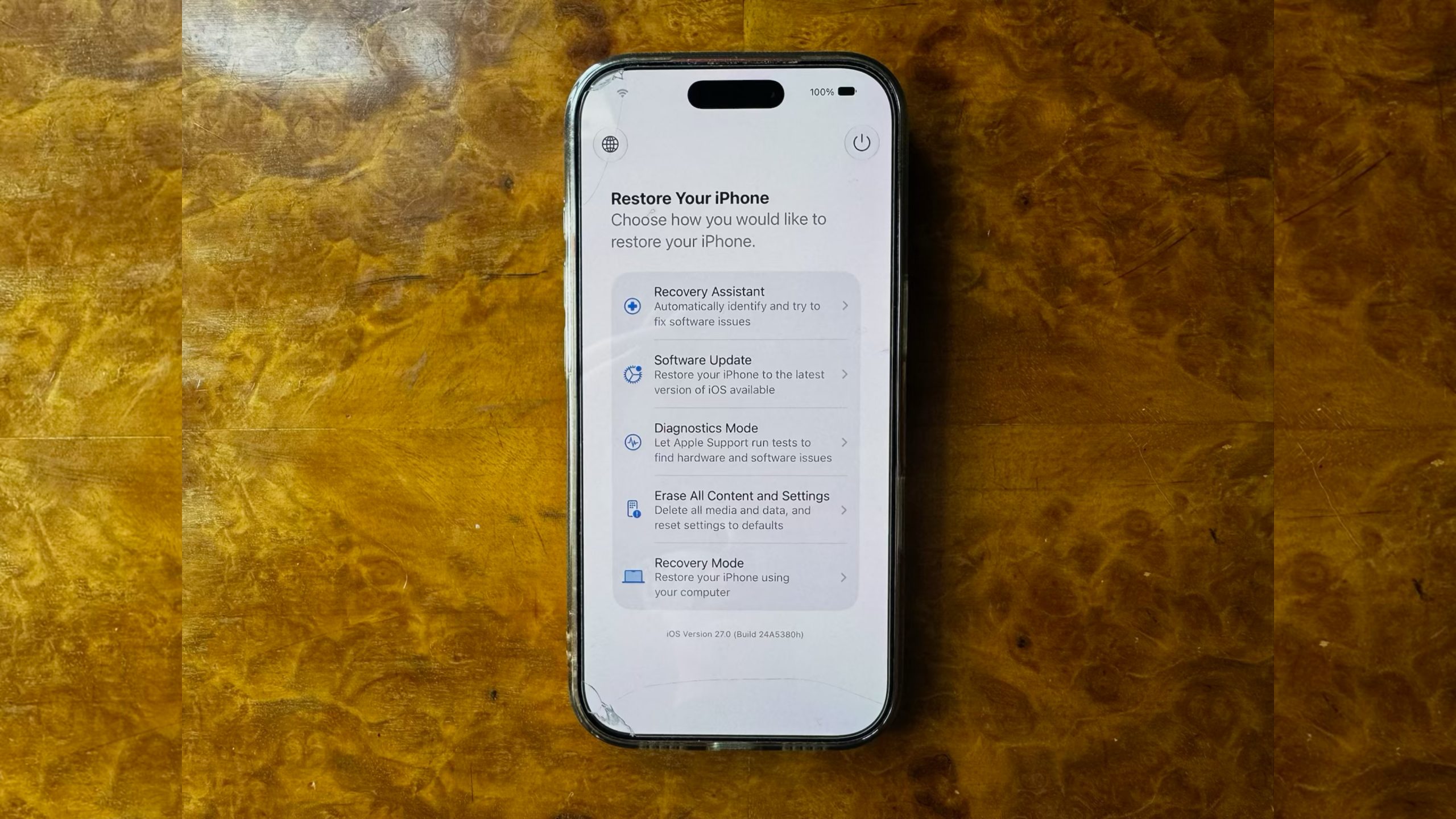
iOS 27(目前处于测试版)取消了这一限制,现在您可以随时手动启动进入 Mac 风格的恢复屏幕。
新的恢复模式让您无需连接任何设备即可进行故障排查、更新或抹除数据。它可以自动连接已知的 Wi-Fi 网络,并在屏幕角落显示电池电量。以下是访问方法。
如何启动进入恢复模式
访问恢复模式的方法与「Apple 芯片 Mac 的等效模式」类似,在运行 iPadOS 27 的 iPad 上也能通过同样的方式操作。
关机,然后等待约 1 分钟,确保设备已完全关闭。
按住 侧边按钮。像正常开机那样会出现 Apple 标志 —— 继续按住按钮,您会看到「Continue holding for recovery...」(继续按住以进入恢复……)。
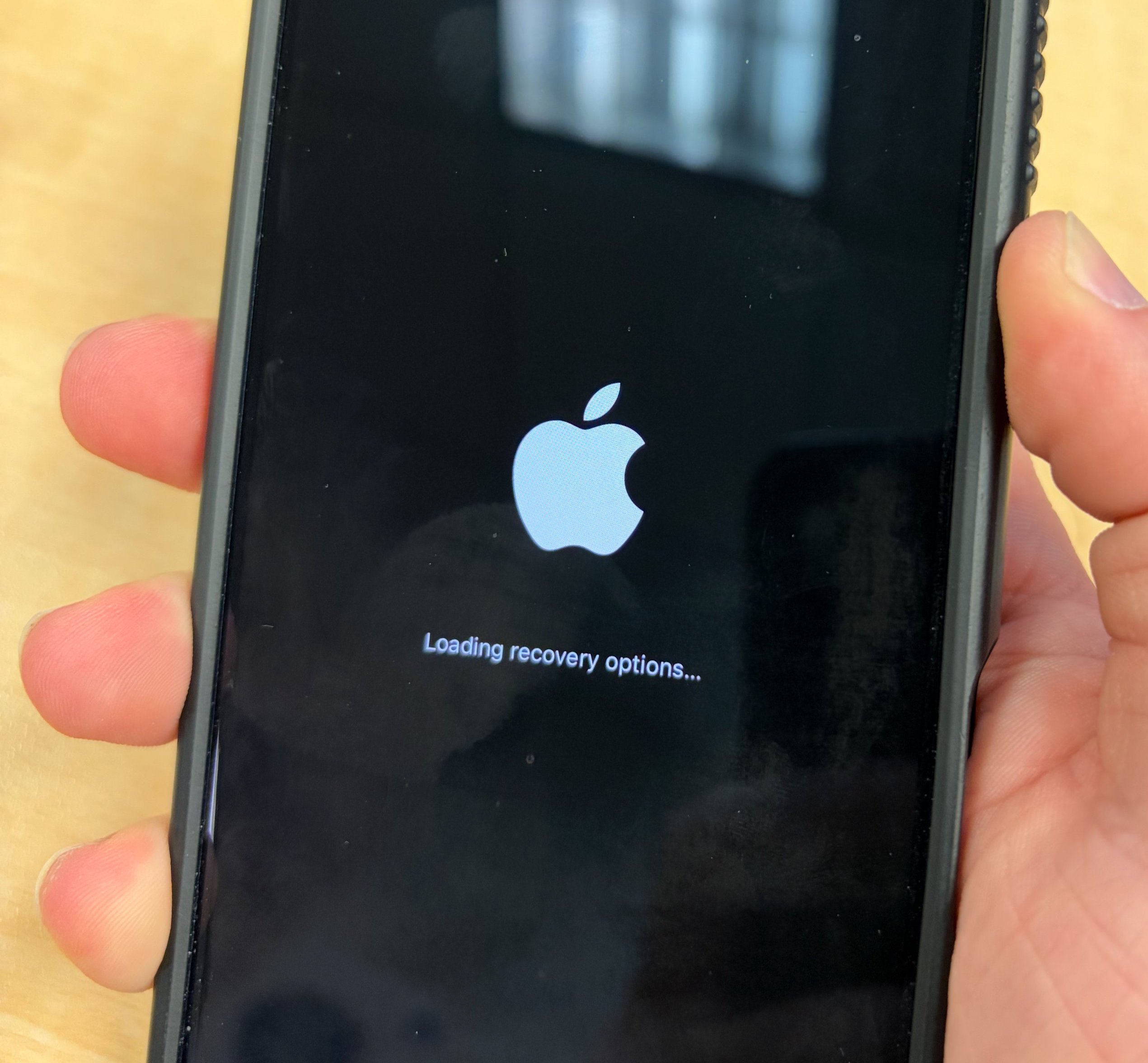
当出现 「Loading recovery options...」(正在加载恢复选项……)时松开按钮。
您的 iPhone 将启动进入新的恢复屏幕,而不是加载 iOS。
恢复选项的功能
恢复屏幕提供五个选项:
恢复助手:自动扫描软件问题并尝试修复,无需进一步操作。
软件更新:安装您的设备可用的最新版 iOS,如果失败的更新导致 iPhone 卡在启动循环中,此功能可能有所帮助。
诊断模式:运行诊断以检查硬件和软件问题,并根据需要推荐维修。
抹除所有内容和设置:彻底擦除您的 iPhone,就像设置应用中的相应选项一样。
恢复模式:将 iPhone 放入传统的恢复模式,以便使用 Mac 或 PC 进行恢复,无需进行常规的按键操作。
在较新的 iPhone 型号上,还有一个隐藏的第六个选项。在恢复屏幕上,如果您再次按住 侧边按钮,将弹出一个菜单,显示 「Nearby Device Recovery」(附近设备恢复)选项。这允许您使用附近的另一台 Apple 设备来恢复 iPhone,类似于 iPhone 16 模型上首次推出的现有恢复功能。
退出恢复屏幕
要退出恢复模式,请点击屏幕右上角电源按钮并确认要重新启动。或者,按住物理侧边按钮并选择 「重启」 或 「关机」。
您可能不需要经常使用新的恢复屏幕,但了解一下这个按键序列是很有好处的,以防测试版出现问题或更新失败导致 iPhone 变砖。iOS 27 目前处于公测阶段,因此您可以在秋季正式版发布之前下载并试用。
这篇文章首次刊登于 MacRumors.com