Tim Hardwick·5 天前
如何安装 macOS 27 Golden Gate 公测版
苹果已向公众发布了首个 macOS 27 Golden Gate 公测版,以便在新款 Mac 操作系统秋季正式发布前进行测试。请继续阅读,了解你是否应该将其安装在 Mac 上,以及如果决定安装,该如何操作。
获取 macOS Golden Gate 公测版很简单,只需将 Mac 加入苹果免费的 Apple Beta Software Program 即可。本文末尾会提供在 Mac 上安装软件所需的步骤,但在匆忙之前,这里有几件事值得考虑。
我该安装 macOS Golden Gate 公测版吗?
在 macOS Golden Gate 中,苹果包含了与 iOS 27 和 iPadOS 27 相同的 Siri AI 功能,可通过 Spotlight 使用 Command + Space 快捷键访问。Siri 可以搜索网络、查找照片、邮件和消息中的信息,通过 Visual Intelligence 回答关于屏幕显示内容的问题,并在应用内部或跨应用中执行操作。Siri 专用应用还支持持续对话。
苹果还优化了去年推出的“液态玻璃”设计。新的透明度滑块可让你调整整体系统效果,而更新的不透明度则通过更好地弥合复杂内容来提高可读性。其他界面改进还增加了深度感和层次感,使识别当前活动窗口变得更加容易。除了上述改进外还有许多其他改进,因此公测版的推出无疑会引起 Mac 用户极大的兴趣。
但在做出决定之前,请记住,苹果不建议在主 Mac 上安装 macOS 公测更新。尽管你 anecdotal(指非正式来源)听说它很稳定,但这毕竟是 beta 软件,意味着几乎肯定存在会导致某些软件无法正常工作或引发其他系统问题的漏洞和问题。事实上,苹果早期发布公测版的一个原因,就是为了让用户反馈问题,并帮助苹果进行调试。如果你有一台闲置的 Mac,当然可以用来使用,否则请考虑等到秋季正式发布时再进行更新。
我的 Mac 是否受支持?
此次更新确认了 Intel Mac 支持的结束。苹果去年表示,macOS Tahoe 将是可在苹果硅芯片 Mac 之前运行的最后一个版本,而 macOS 27 则正式确立了这一点——你需要使用苹果硅芯片 Mac 才能进行安装。
以下是兼容 macOS Golden Gate 的 Mac 型号:
MacBook Neo (2026)
2020 年及以后的搭载苹果硅芯片的 MacBook Air
2020 年及以后的搭载苹果硅芯片的 MacBook Pro
2021 年及以后的搭载苹果硅芯片的 iMac
2020 年及以后的搭载苹果硅芯片的 Mac mini
2022 年及以后的搭载苹果硅芯片的 Mac Studio
2023 年及以后的搭载苹果硅芯片的 Mac Pro
今年有四款运行过 macOS Tahoe 的机型不再支持。它们包括 2019 年款 16 英寸 MacBook Pro、2020 年款 13 英寸 MacBook Pro(配备四个 Thunderbolt 3 接口)、2020 年款 iMac 和 2019 年款 Mac Pro。
别忘了备份你的 Mac
在按照本文的方法安装软件之前,请务必使用 Time Machine 备份你的 Mac,否则如果出现问题,你将无法回退到以前的 macOS 版本。
如何安装 macOS Golden Gate 公测版
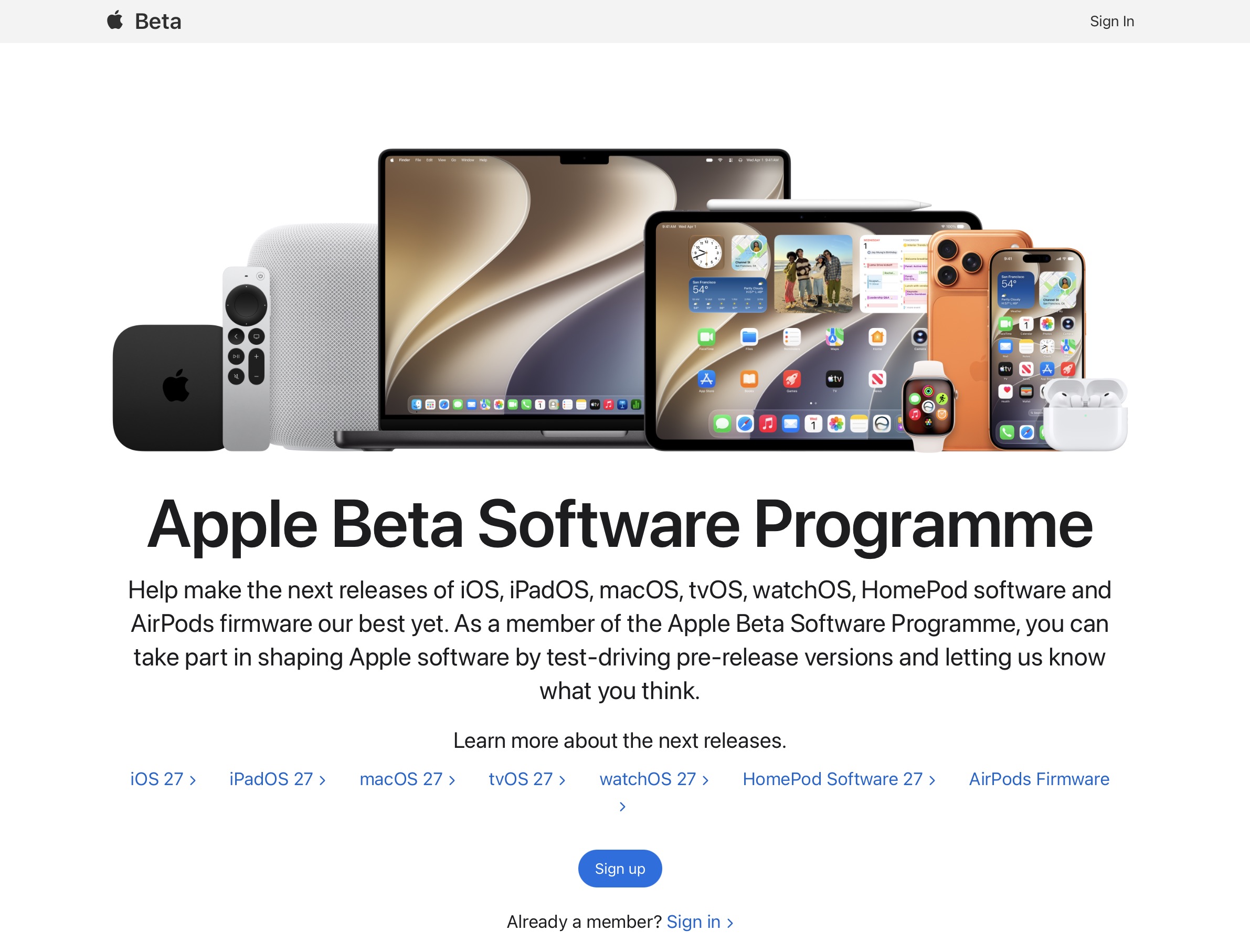
访问苹果 Beta Software Program 网站 并使用你的 Apple ID 凭据注册,如果需要,请同意条款和条件。
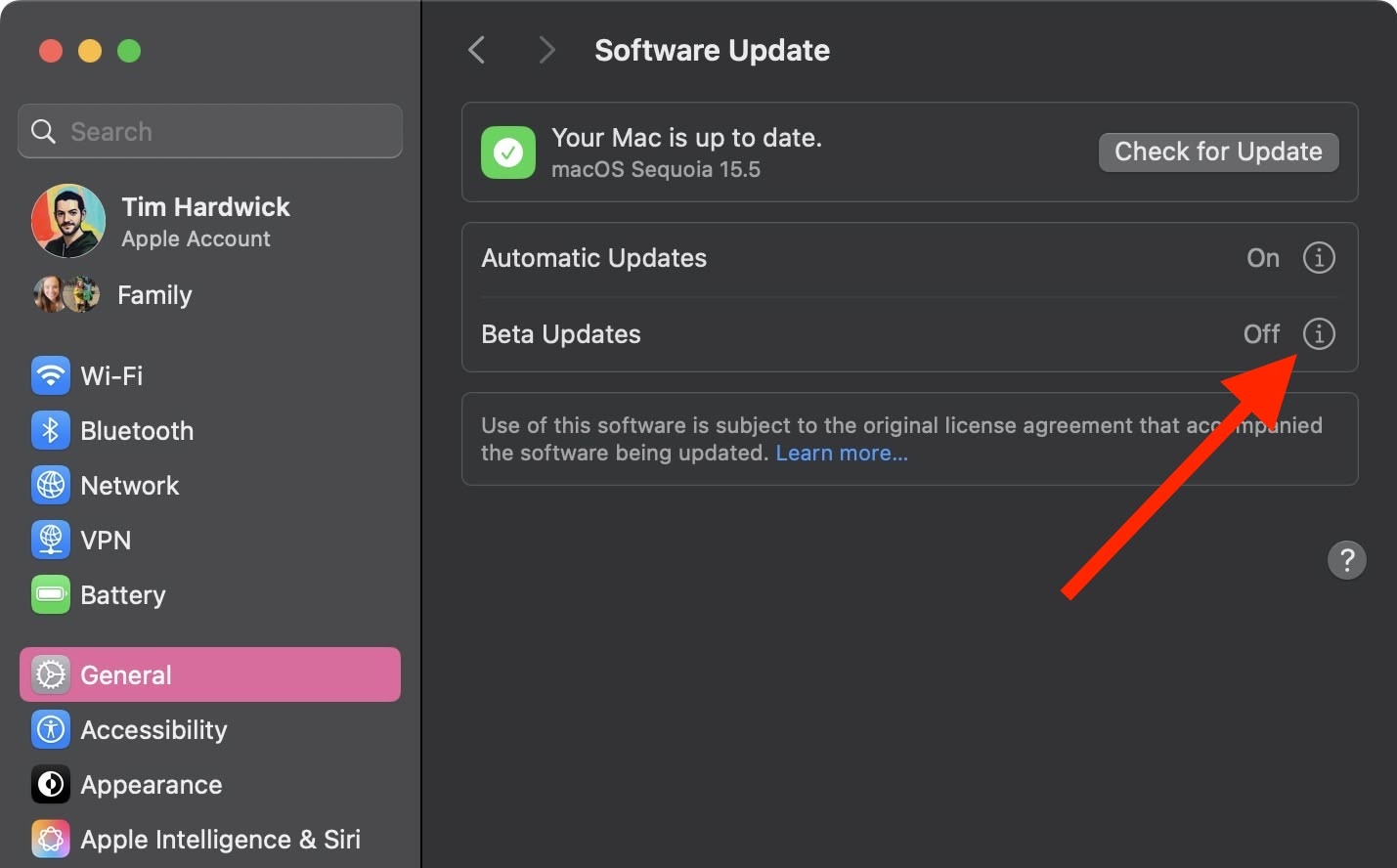
接下来,在 Mac 上打开 系统设置 并选择 通用 ➝ 软件更新。
查找“Beta 更新”,然后点击其旁边的信息(i)图标。
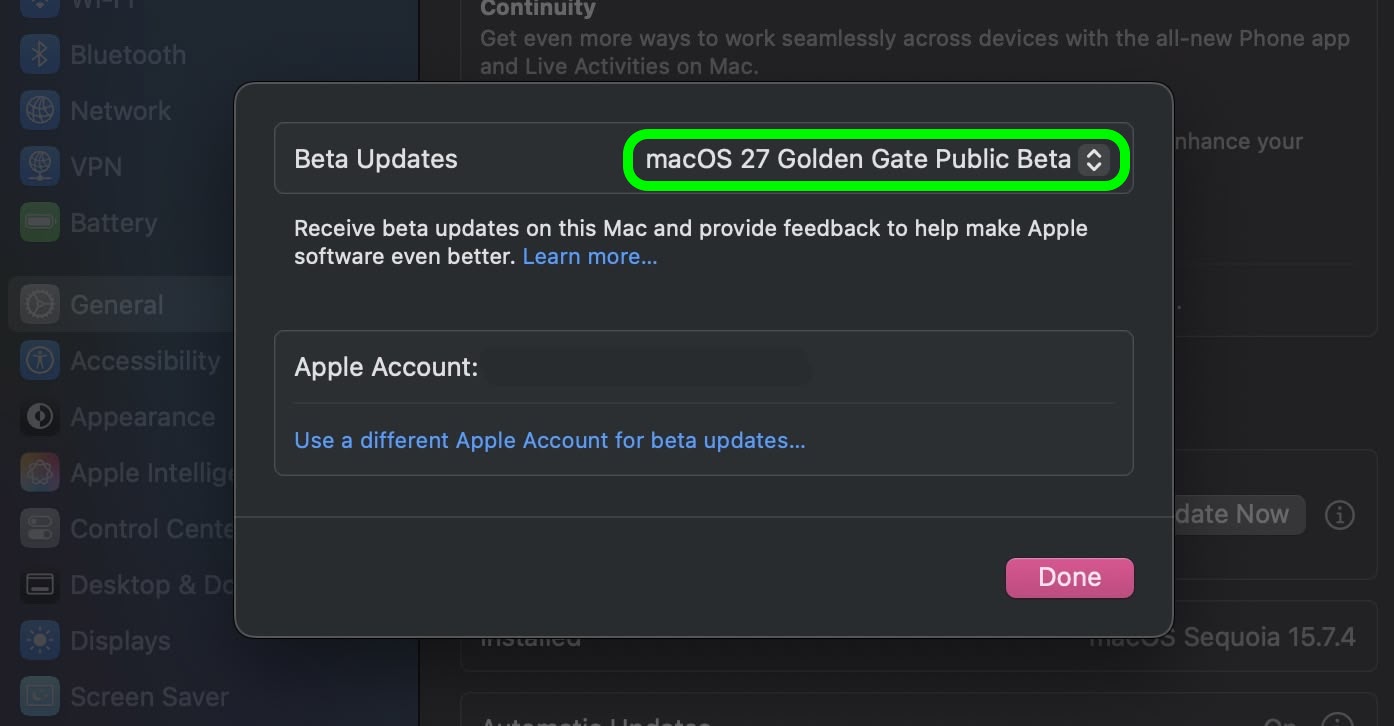
从下拉列表中选择 macOS 27 Golden Gate 公测版。
点击 立即升级,开始更新到 macOS 27。
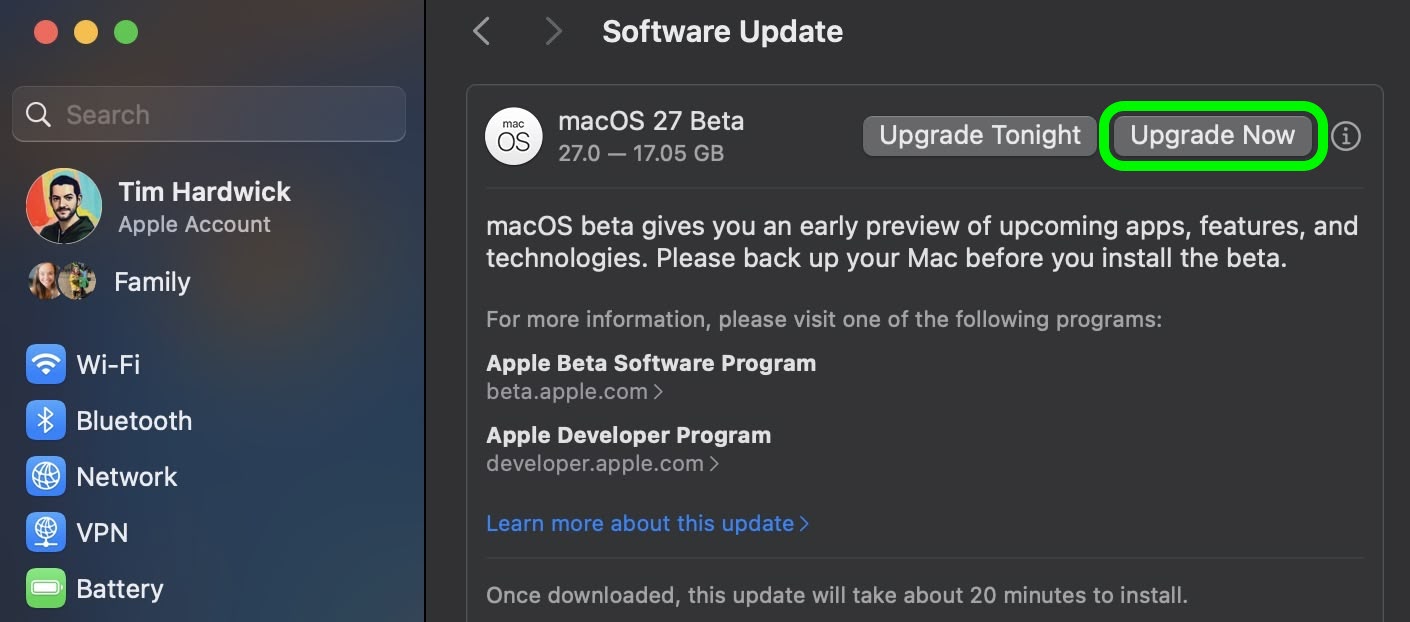
这些就是你需要做的全部内容。安装过程将像标准的 macOS 更新一样完成,所以请坐下来等待安装完成,之后你的 Mac 将直接启动到 macOS Golden Gate 公测版。
本文最初出现在 MacRumors.com
在 论坛 上讨论本文